
WordPressから
WordPressからmicroCMSへ移行すると決めたあと、何を書き出し、どの要素をどこに置き、CSVとAPIのどちらで入れるかを、対応表と判断の順で整理します。移す前に決めることと、入れたあとに確かめることも紹介します。

WordPressのサイトをmicroCMSへ移すと決めたときに、先に知っておきたいのは、何を書き出し、どの要素をどこに置き、CSVとAPIのどちらで入れるかです。この記事では、その対応と判断の順を書きます。コードは載せません。期間や費用の目安も扱いません。
まだ移し先を選んでいる段階なら、先に「microCMSとWordPressの違いを運用と費用で比較」と「WordPress代替CMSの選び方とやめたいときの判断」をご覧ください。
移す作業の全体の流れ
microCMSには、特定のCMSからデータを移す機能はありません。公式のヘルプでは、移行元の要素(タイトル、本文、サムネイルなど)を洗い出す、microCMSでの持ち方(APIとフィールド)を決めてAPIを作る、POST/PUTのAPIかCSVインポートで入れる、という流れを想定しています。詳しくは、microCMSヘルプの「他のCMSからデータの移行をする方法はありますか?」にあります。
microCMSの「API」は、この記事では、記事やカテゴリなど、データの入れ物を指します。
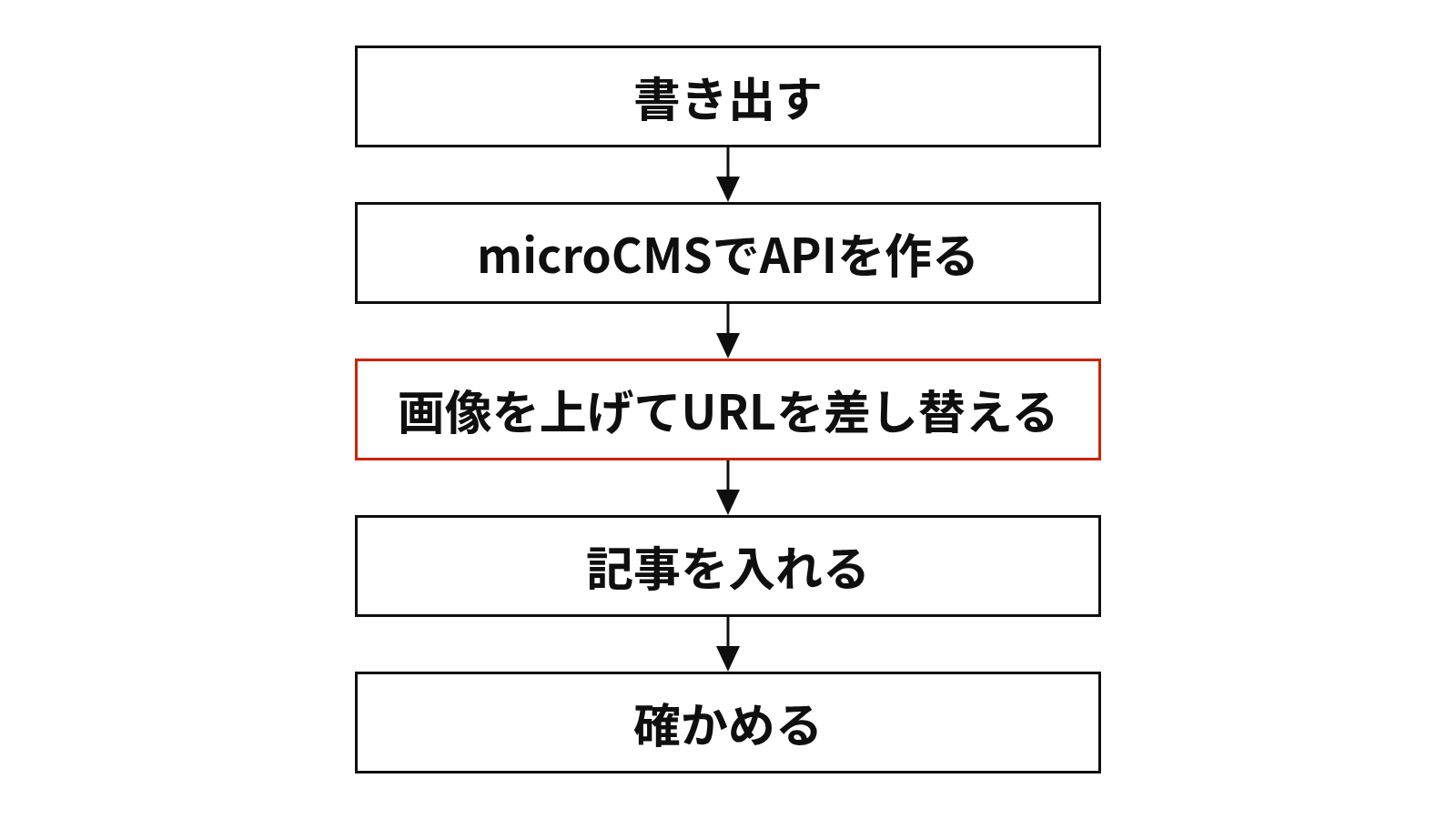
扱う作業の順は、書き出す、microCMSでAPIを作る、画像を上げてURLを差し替える、記事を入れる、確かめる、です。
WordPressから書き出すもの
文章などのデータは、WordPressの管理画面「ツール」→「エクスポート」から、XML形式のファイル(WXR)として書き出せます。対象は、投稿、固定ページ、コメント、カスタムフィールド、カテゴリ、タグです。この操作で書き出せない情報は、このファイルからは移せません。
画像などのメディアは、このXMLとは別に、サーバー上の/wp-content/uploads/から取得します。
以上は、microCMS公式ブログ「WordPressからmicroCMSにコンテンツを移行するチュートリアル【準備編】」(2024年9月公開・2025年11月更新)の記述です。
今のWordPressに、どんな投稿やプラグインの機能があるかを先に見ておきたいときは、公開中のURLか、書き出したXML(WXR)から初期診断できる診断ツールもあります。
WordPressの要素を、microCMSのどこに置くか
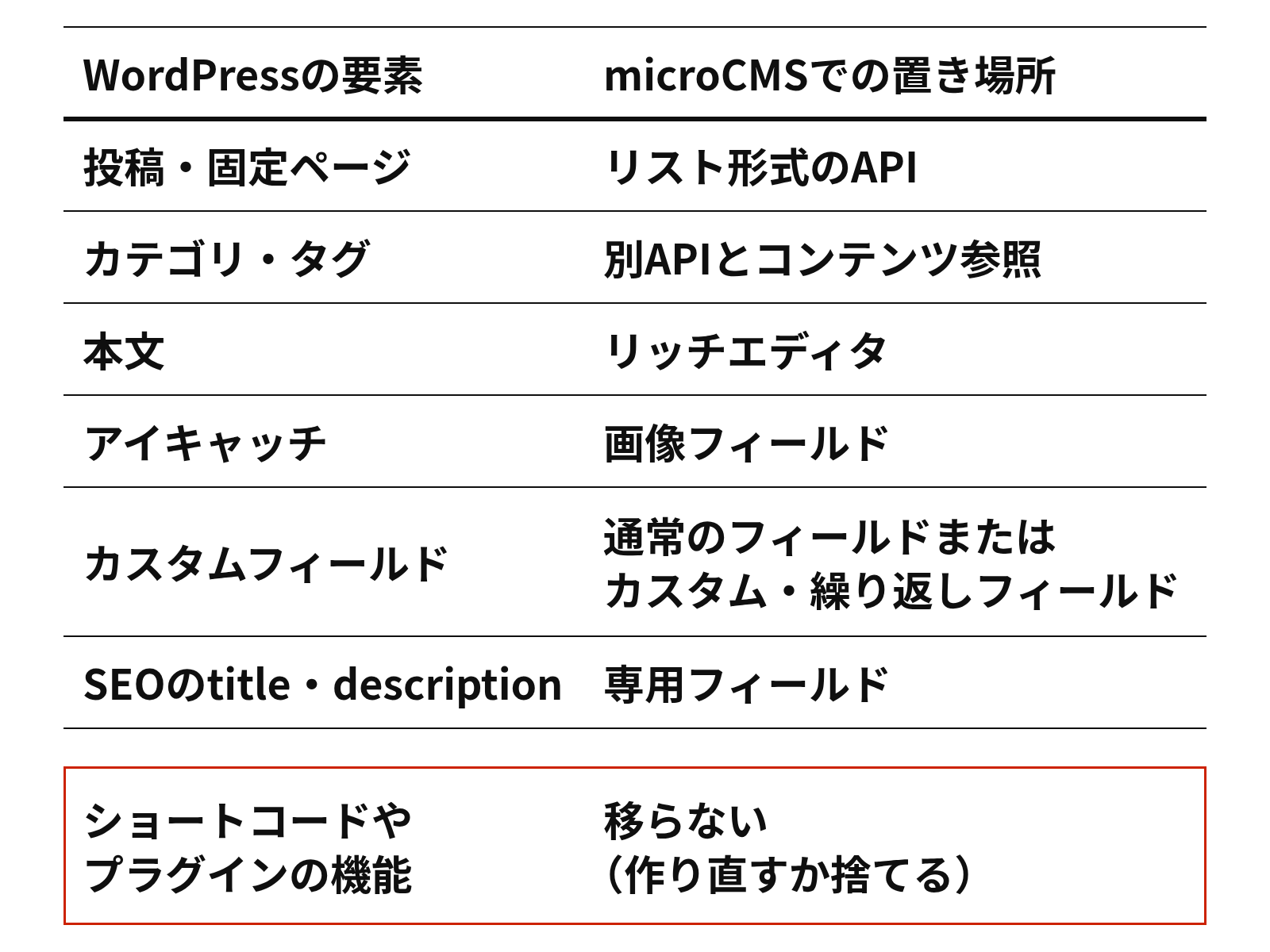
書き出した要素を、microCMSのどのAPI、どのフィールドに置くかを、入れる前に決めておきます。対応の例は次のとおりです。
WordPressの要素 | microCMSでの置き場所 |
|---|---|
投稿・固定ページ | リスト形式のAPI(同じ形の記事を複数件入れる入れ物) |
カテゴリ・タグ | 別のAPIを作り、記事側からコンテンツ参照でつなぐ |
本文 | リッチエディタ(本文をHTMLで入れる項目) |
アイキャッチ | 画像フィールド |
カスタムフィールド | 通常のフィールドか、カスタムフィールド、繰り返しフィールド |
SEOプラグインのtitle・description | microCMS側の専用フィールド |
ショートコードやプラグインの機能 | そのままは移らない。作り直すか、捨てるかを決める |
カスタムフィールドの分け方や、ショートコード、プラグインの機能を作り直すか捨てるかは、次の節で扱います。
移す前に決めること
ショートコードやプラグインで動かしていた機能は、microCMSにはそのまま移りません。新しいサイトで何を作り直し、何をやめるかを、先に分けておきます。
WordPressのカスタムフィールドは、値を1つ置く通常のフィールドにするか、いくつかの項目を1つにまとめるmicroCMSのカスタムフィールドにするか、そのまとまりを繰り返して入れる繰り返しフィールドにするかを決めます。
検索結果に出すtitleとdescriptionを、SEOのプラグインで管理している場合は、microCMS側に専用のフィールドを用意するかを決めます。
本文のブロックやショートコードは、リッチエディタが対応するHTMLの範囲だけ入ります。
今のWordPressの構成や、プラグインの機能の扱いを整理したうえで移行を進める手順は、サイト刷新とCMS移行のページに書いてあります。
記事の入れ方(CSVインポートとAPI)
WordPressの記事は、本文がHTMLで、画像の参照を含みます。CSVインポートでも、APIで入れる場合でも、先に詰まりやすいのはこの2点です。APIとCSVの一般的な説明は「Newt終了までにやることと、microCMSへの移行手順」で扱っています。ここでは、WordPressの本文HTMLと画像に絞ります。
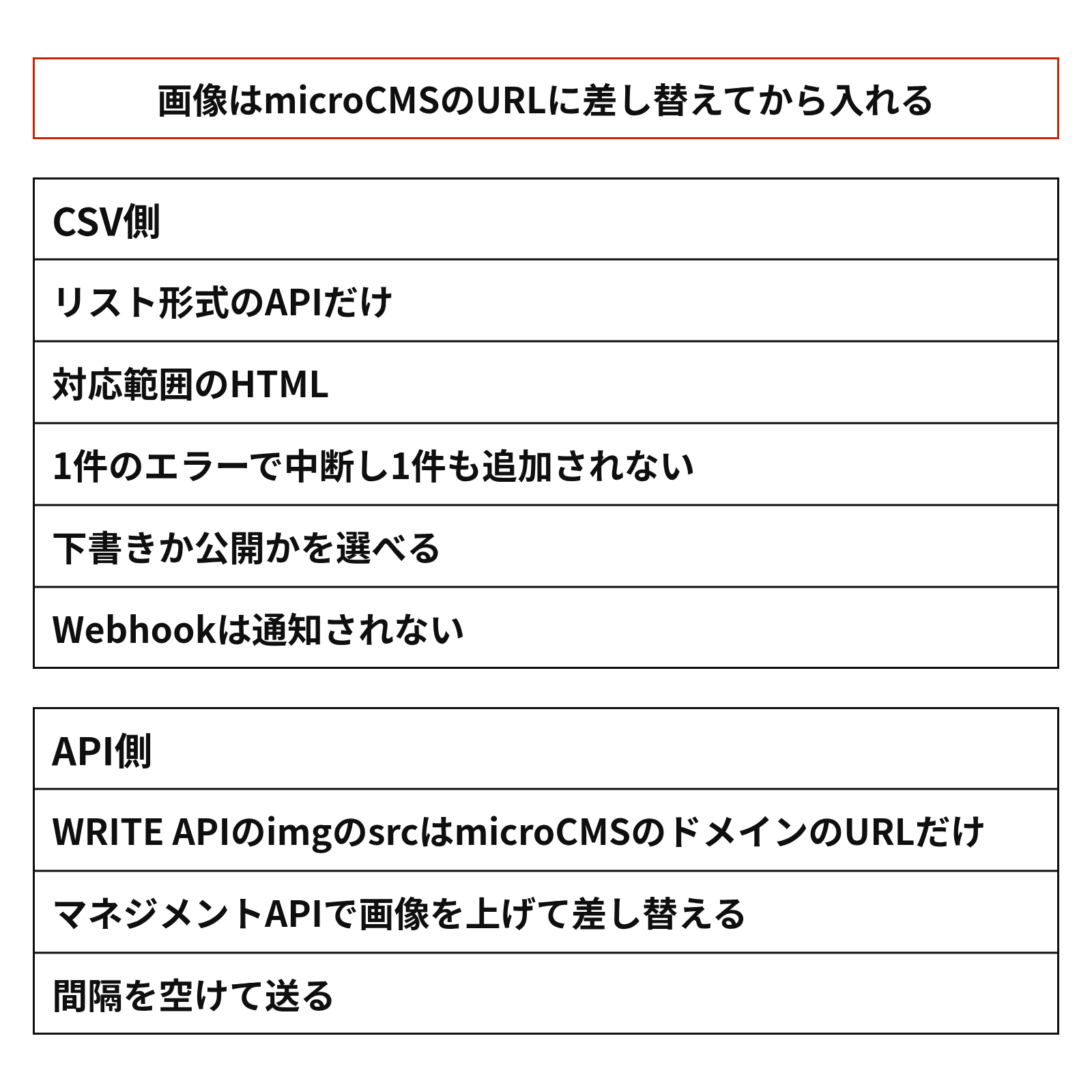
画像、複数画像、ファイルの項目に入れられるのは、microCMSで配信されているURLだけです。WRITE APIでリッチエディタに本文を入れるときも、imgのsrcに指定できるのはmicroCMSのドメインのURLだけです。WordPress側の画像URLのままでは入りません。外部の画像は、マネジメントAPIで一度microCMSにアップロードし、返ってきたURLに差し替えてから入れます。出典は、microCMSドキュメントの「コンテンツのCSVインポート」と、ヘルプの「APIでリッチエディタに画像を登録する際、外部URLの画像を指定できますか?」です。
マネジメントAPIは、管理画面の情報の取得や操作を、APIで行う仕組みです。公式ドキュメント「マネジメントAPIとは」では、ベータ版と案内されています。メディアのアップロード(POST /api/v1/media)があり、ベースURLはコンテンツAPIとは別のドメインです。リクエストにはレートリミット(短時間に送れる回数の上限)があるため、間隔を空けて送ります(microCMS公式ブログ「WordPressからmicroCMSにコンテンツを移行するチュートリアル【実行編】」、2024年10月公開・2025年11月更新)。
CSVインポートで入れる
「コンテンツのCSVインポート」では、次の決まりが示されています。
- 使えるのは、リスト形式のAPIだけ
- 文字コードはUTF-8(BOMなし)。BOMは、ファイルの先頭に付く印のことで、無い形式で保存する
- リッチエディタには、対応する範囲のHTML文字列で入れられる
- 1件でもエラーがあれば、その時点で中断し、1件も追加されない
- インポートのとき、下書き中か公開中かを選べる
- CSVインポートでの追加では、Webhook(更新を外部に知らせる仕組み)は通知されない
- ファイルのフィールドは、Hobbyプランでは対象外
APIで入れる
コンテンツを登録するAPI(POSTまたはPUT)で入れます。本文のHTMLと、画像URLの差し替えは、入れる前の処理として行えます。画像のアップロードには、上に書いたマネジメントAPIを使います。
本文のHTMLと画像があるWordPressの記事では、どちらの入れ方でも、先に画像をmicroCMSへ上げてURLを差し替える必要があります。
TamaTは、次のように見ています。リスト形式のAPIに、対応範囲のHTMLと、すでにmicroCMSのURLになった画像をまとめて入れられ、1件のエラーで全体が止まることと、Webhookが走らないことを受け入れられるなら、CSVインポートでも足りることがあります。画像URLの差し替えや、件ごとの処理を自分たちの手順で行いたいなら、APIで入れる方が向きます。
入れたあとに確かめること
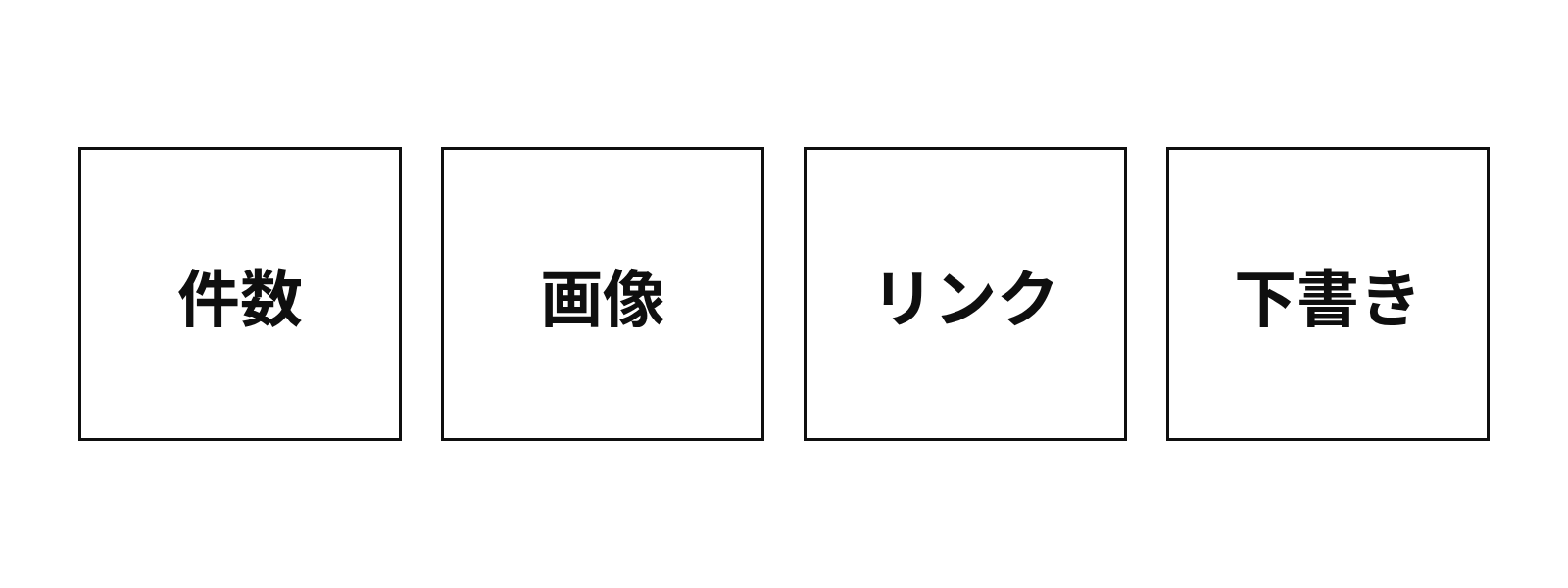
入れたあとは、件数、画像、本文中のリンクが、書き出した内容と合っているかを見ます。CSVで下書きとして入れた場合は、公開する前に、下書きのまま入っていることも確かめます。
旧URLを新しいURLへ引き継ぐときの表は、「CMS移行の手順と費用、URL引き継ぎチェックリスト」にまとめています。
相談する前に整理しておくこと
相談の前に、書き出した要素、対応表で決めたこと、作り直すか捨てるか、入れ方の候補を持ってくると、話が早いです。
TamaTは、microCMSのパートナーとして掲載されています。料金やプランの見方は、「microCMSとは?料金プランと向いているサイト」に書いてあります。
固まっていなくてもかまいません。分かる範囲を、お問い合わせフォームから書いてください。